
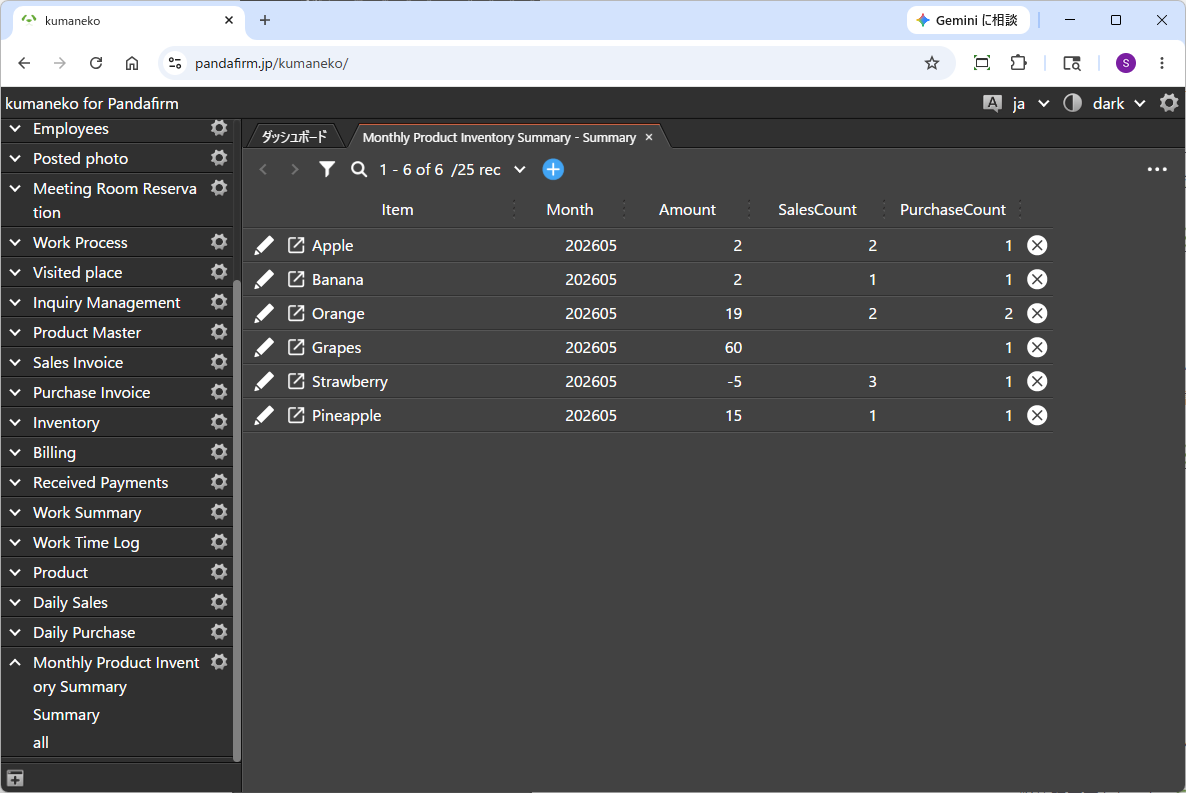
複数のアプリのレコードを集計し、その結果を登録するプラグインです。
入出庫データをもとにした年月別の在庫集計や、日報データから勤務日数・総労働時間・欠勤数などを一覧化する労務管理データの作成に利用できます。なお、在庫数や総労働時間などのnumberフィールドの集計だけでなく、勤務日数・欠勤数などの条件に一致するレコード件数やテーブル行数の集計にも対応しています。
 Boost! Summary Fusionを使用するための準備 (kumanekoのバージョンアップ)
本プラグインを利用するには、kumanekoのバージョンが2.0.3以上である必要があります。ご利用中のバージョンをご確認のうえ、必要に応じてバージョンアップをお願いします。
Boost! Summary Fusionを使用するための設定
Boost!プラグインはBoost!コンソールで設定とプログラムのダウンロードを行いますので、Boost!コンソールの開設がお済でない場合は、先に利用者情報の登録をお願いします。
-
集計データ用フィールドの配置と確認
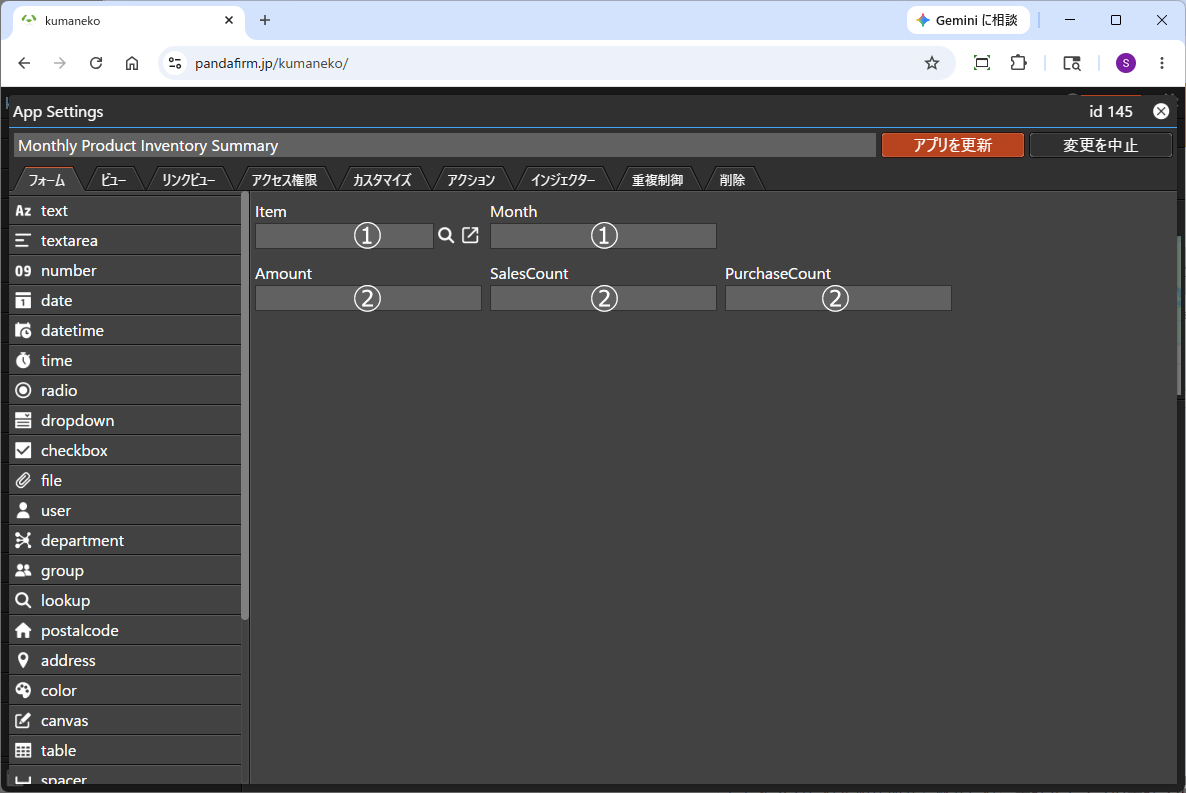
まず、本プラグインをインストールするアプリに集計データを格納するためのいくつかのフィールドが必要となります。
1. 識別フィールド 集計の単位を決定するためのキーとなるフィールドです。 ここに指定したフィールドの値を条件に該当するレコードが存在しない場合は、新しいレコードが追加されます。
なお、識別フィールドに編集不可のフィールドが含まれている場合は、レコード追加は行われず、既存レコードの更新のみとなります。2. 集計フィールド 集計値を格納するためのフィールドです。 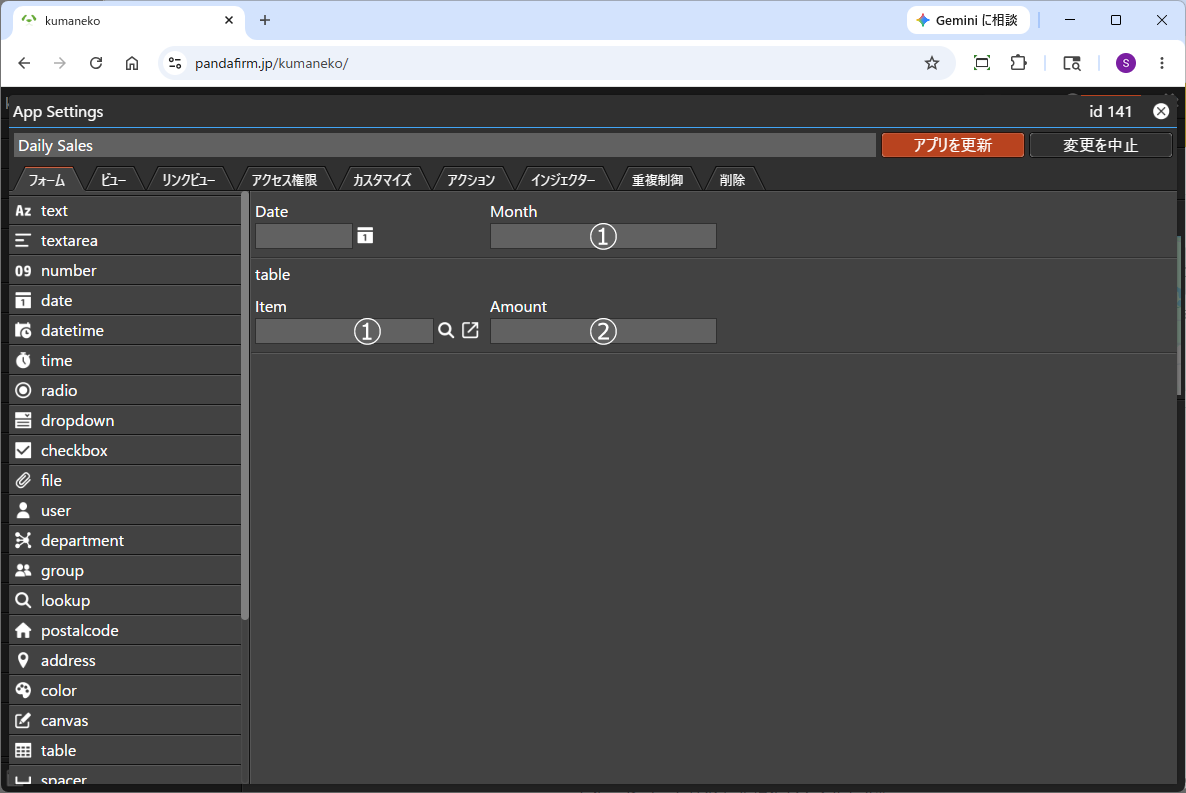
次に、集計の基となる「集計元アプリ」に配置しておく必要があるフィールドについて説明します。
1. 識別フィールド 集計先アプリの識別フィールドと対応付けを行うためのキーとなるフィールドです。
集計先の識別フィールドと同じ値を保持する必要があります。2. 集計対象フィールド 集計対象となる金額や数量などを保持するためのフィールドです。
ここに入力された値が加算/減算され、集計先アプリの集計フィールドに反映されます。識別フィールドを複数指定する例として、商品の月別入出庫数を管理するケースがあります。
このような場合、「商品のルックアップフィールド」+「年月が格納されたnumberフィールド」を識別フィールドとして指定することで、月別入出庫管理を行うことができます。 -
一覧形式のビューの作成
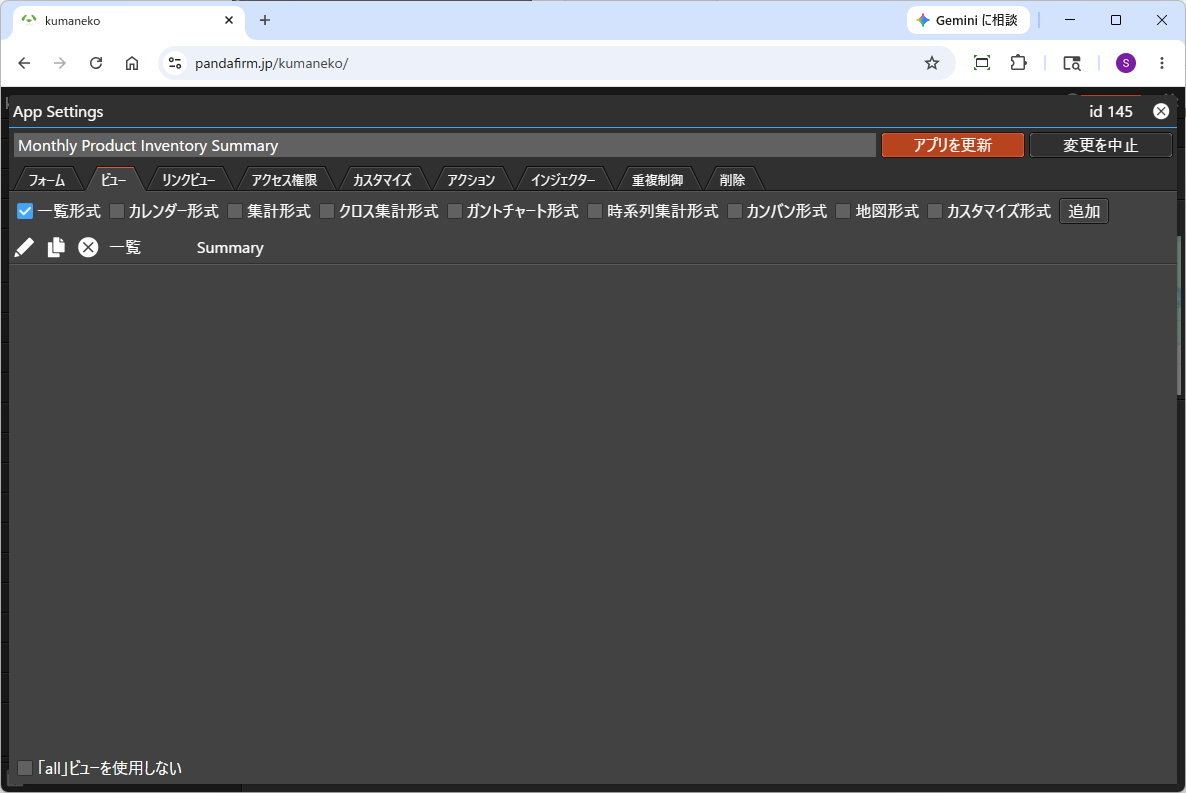
本プラグインでは事前に作成された一覧形式の読み取り専用ビューが必要となりますので、「all」ビュー以外のビューを使用する場合は作成します。
-
Boost! Summary Fusionの設定
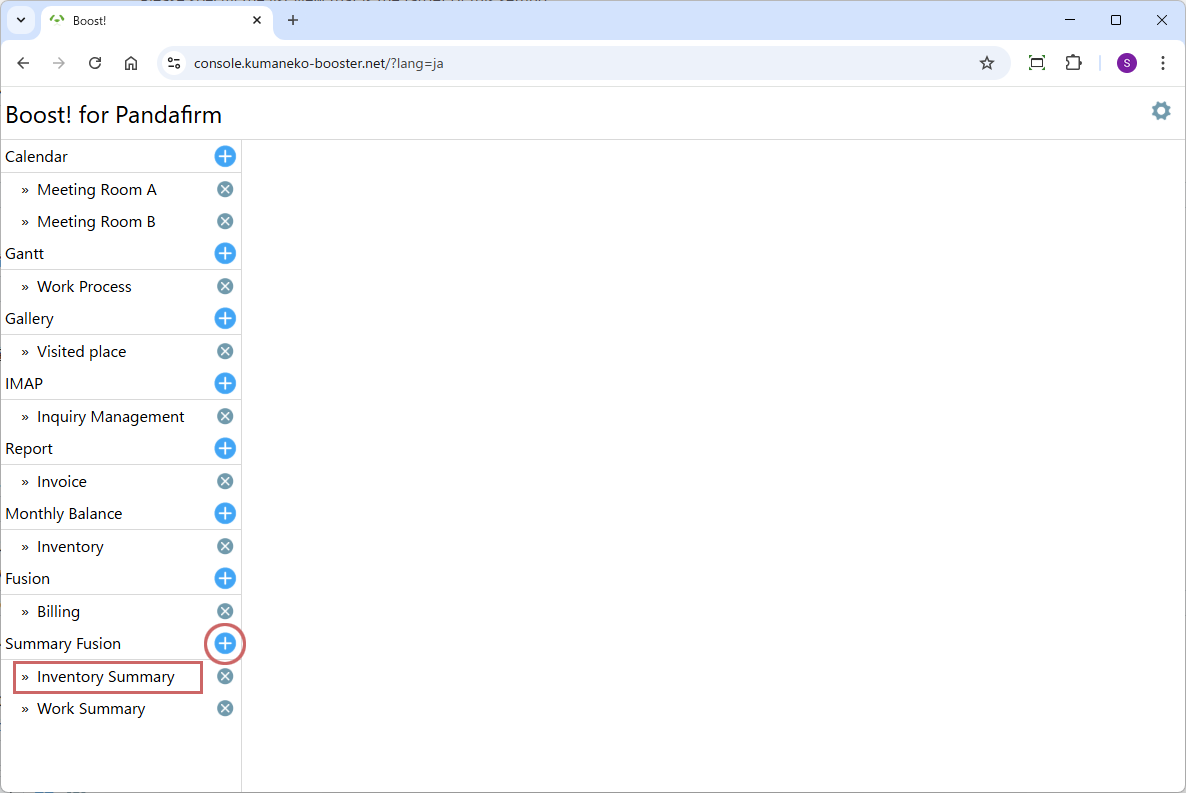
新しく設定を追加する場合は、右の追加ボタン(丸い赤枠)をクリックし、作成済みの設定を編集する場合は、設定名(四角い赤枠)をクリックします。
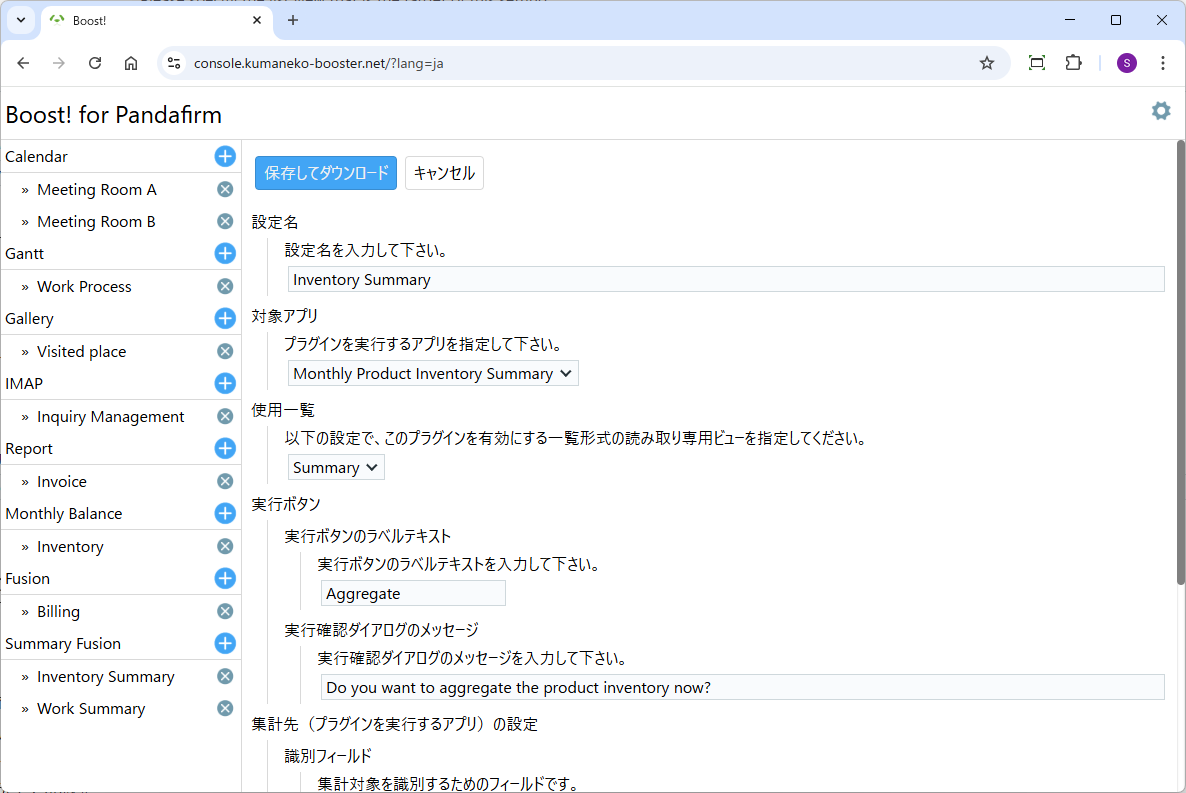
プラグインの設定画面が表示されたら、設置された設定項目を指定します。
設定名:
画面左の一覧に表示され、ダウンロードするプログラム名にもなる名称を入力します。
対象アプリ:
プラグインを実行するアプリを指定します。
使用一覧:
本設定の対象となる一覧形式のビューを指定します。
実行ボタンのラベルテキスト:
実行ボタンのラベルテキストを入力します。
実行確認ダイアログのメッセージ:
実行確認ダイアログのメッセージを入力します。
識別フィールド:
集計対象を識別するためのフィールドを指定します。
集計元アプリ:
集計の対象となるアプリを指定します。
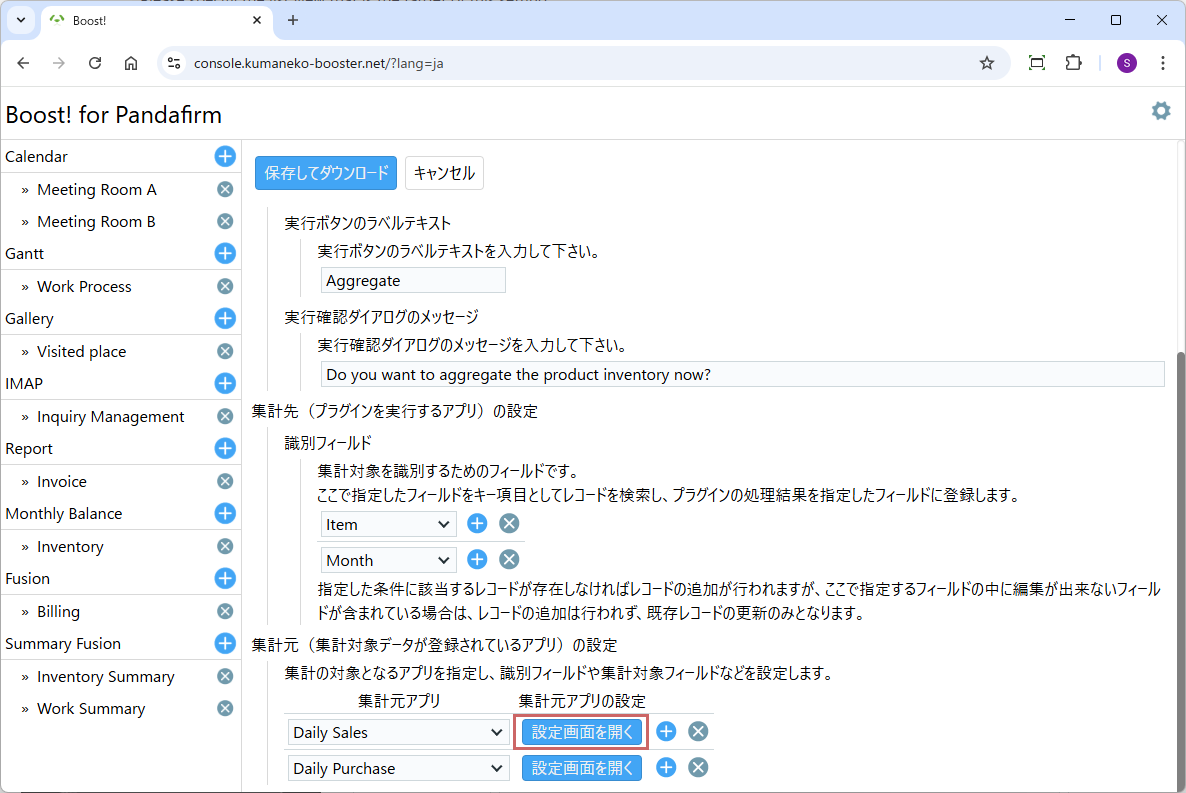
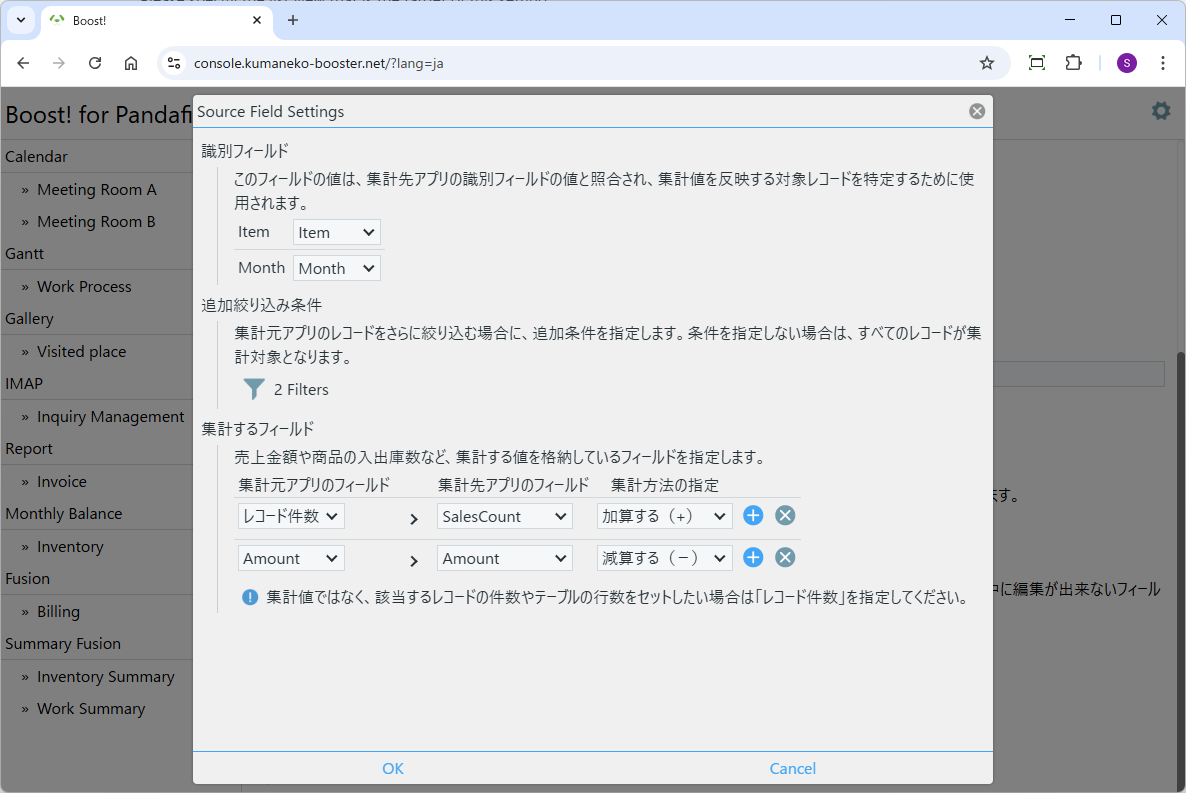
集計元アプリの設定は「設定画面を開く」ボタンをクリックして表示されるポップアップ画面から行います。
識別フィールド:
集計先アプリの識別フィールドの値と照合するフィールドを指定します。
追加絞り込み条件:
集計元アプリのレコードをさらに絞り込む場合に、追加条件を指定します。
集計するフィールド:
売上金額や商品の入出庫数など、集計する値を格納しているフィールドを指定します。
集計値ではなく、該当するレコードの件数やテーブルの行数をセットしたい場合は「レコード件数」を指定してください。
プログラムのダウンロードやkumanekoへのインストール方法については、Boost!コンソールの開設ページに記載がありますので、そちらをご確認下さい。
Boost! Summary Fusionの操作方法
-
実行方法
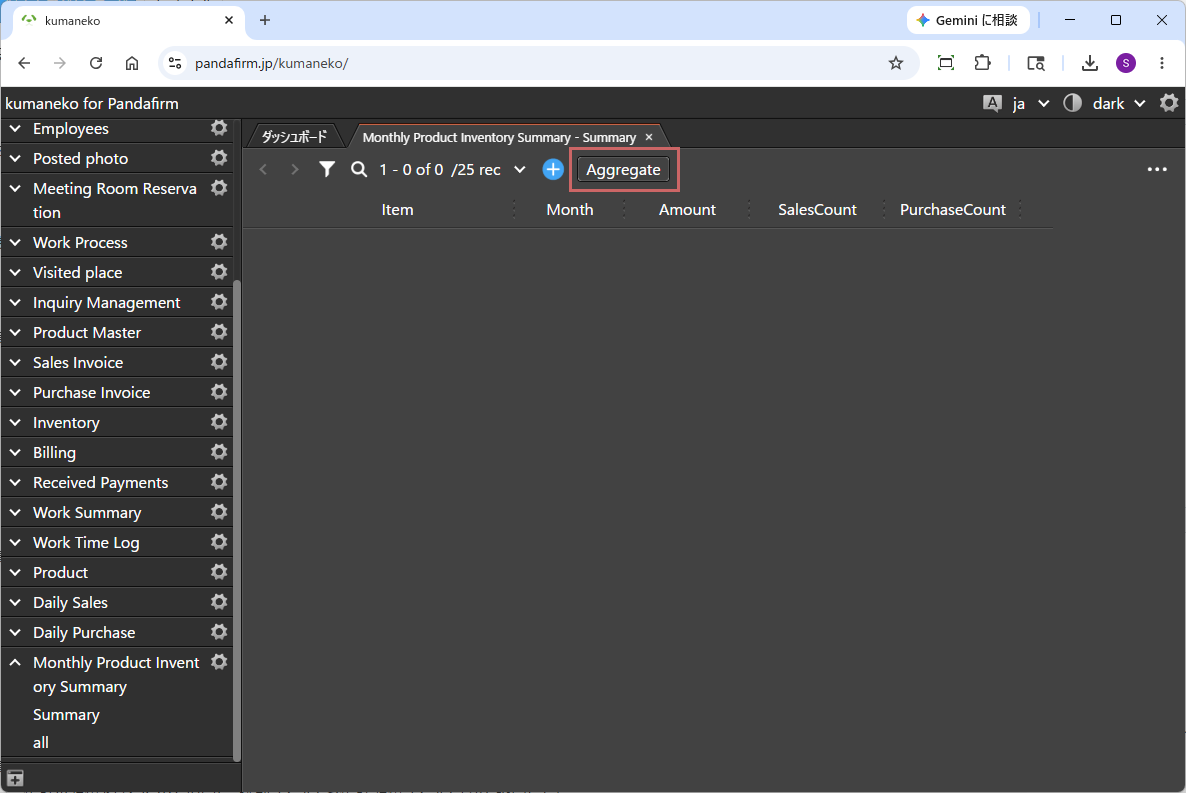
設定画面で指定した一覧形式のビューを表示すると、実行ボタンが表示されます。
-
操作
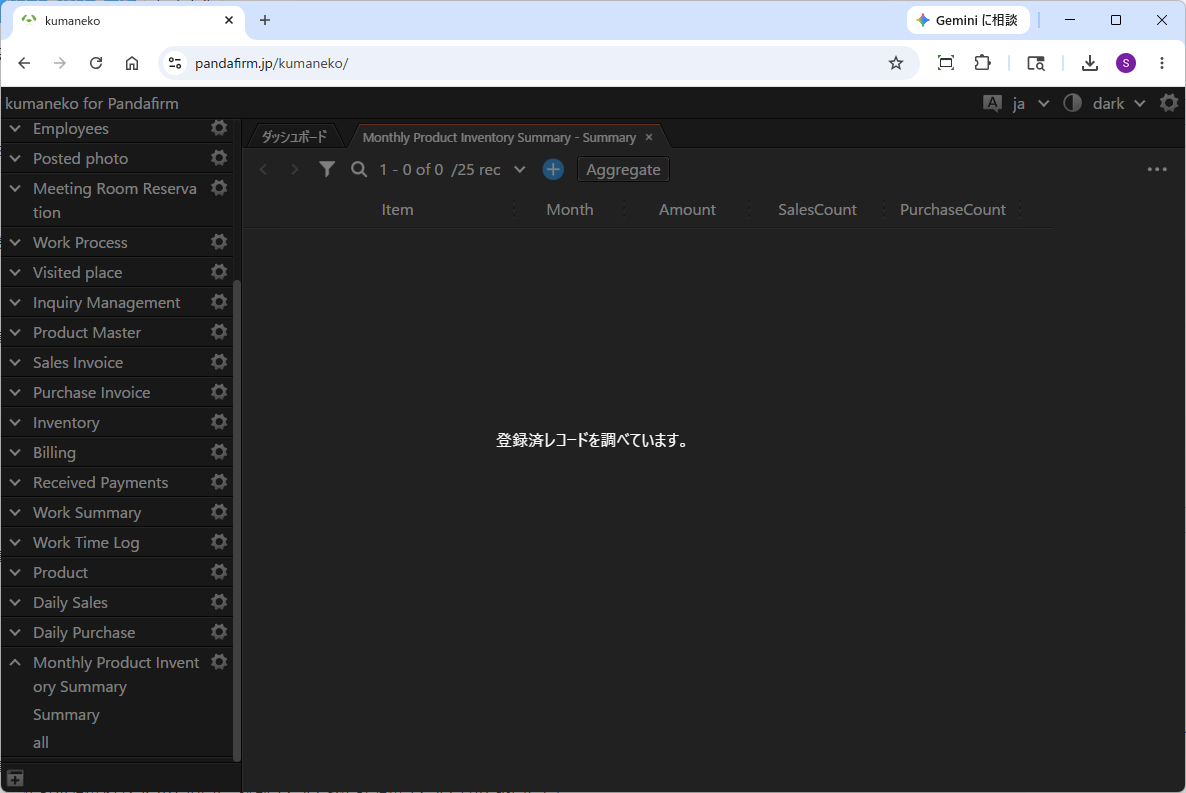
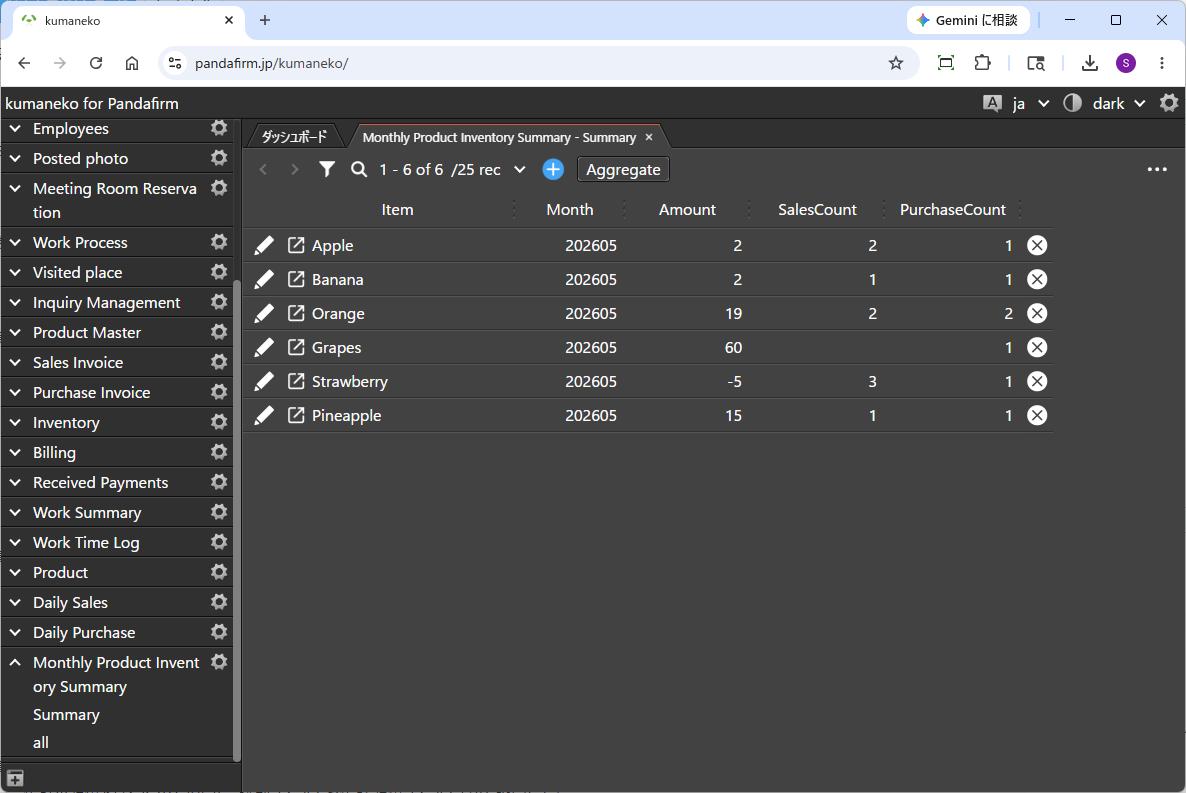
表示されたボタンをクリックすると集計が実行されます。