Boost!FOR KUMANEKO
ホーム / Report
KUMANEKO PLUGIN

Report

専用の帳票レイアウターでテンプレートを作成し、PDFを出力します。ボタントリガーアクションと連動して、PDFの作成とメール送信を同時に行えます。

SETTING

設定方法

Boost!プラグインの設定とプログラムのダウンロードは、コンソールで行います。コンソールをまだ開設していない場合は、先に開設してください。

コンソールの開設方法 +
01

ボタントリガーアクションとfileフィールドを用意する

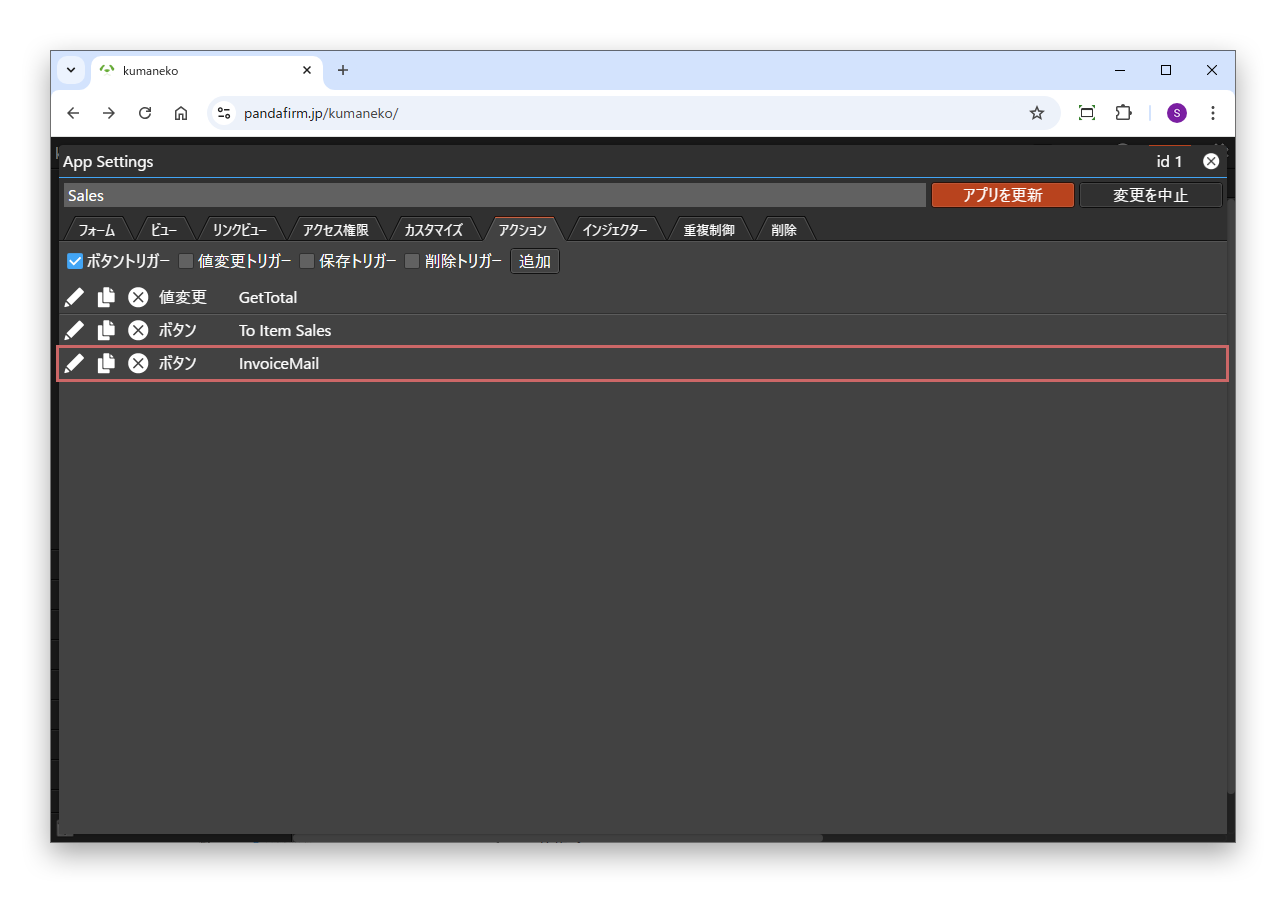
このプラグインは、ボタントリガーアクションに連動して動作します。ボタントリガーアクションをまだ作成していない場合は、先に作成してください。

アクションを作成する +

同じボタントリガーアクションに設定した計算は、PDFを作成する前に実行されます。計算結果はPDFに反映されます。
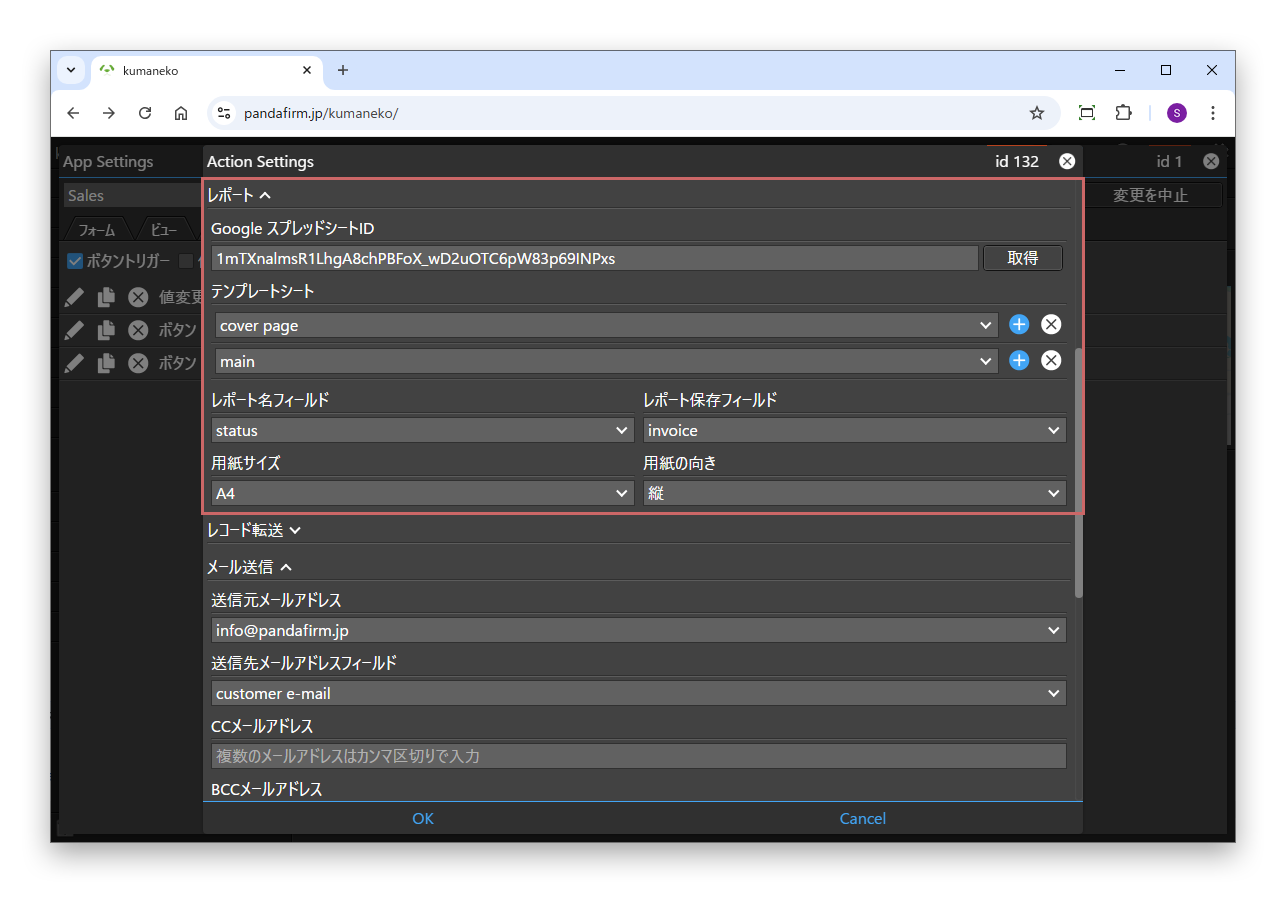
連動させるボタントリガーアクションにレポート作成機能が設定されている場合も、このプラグインの処理が優先され、設定済みのレポート作成機能は無効になります。
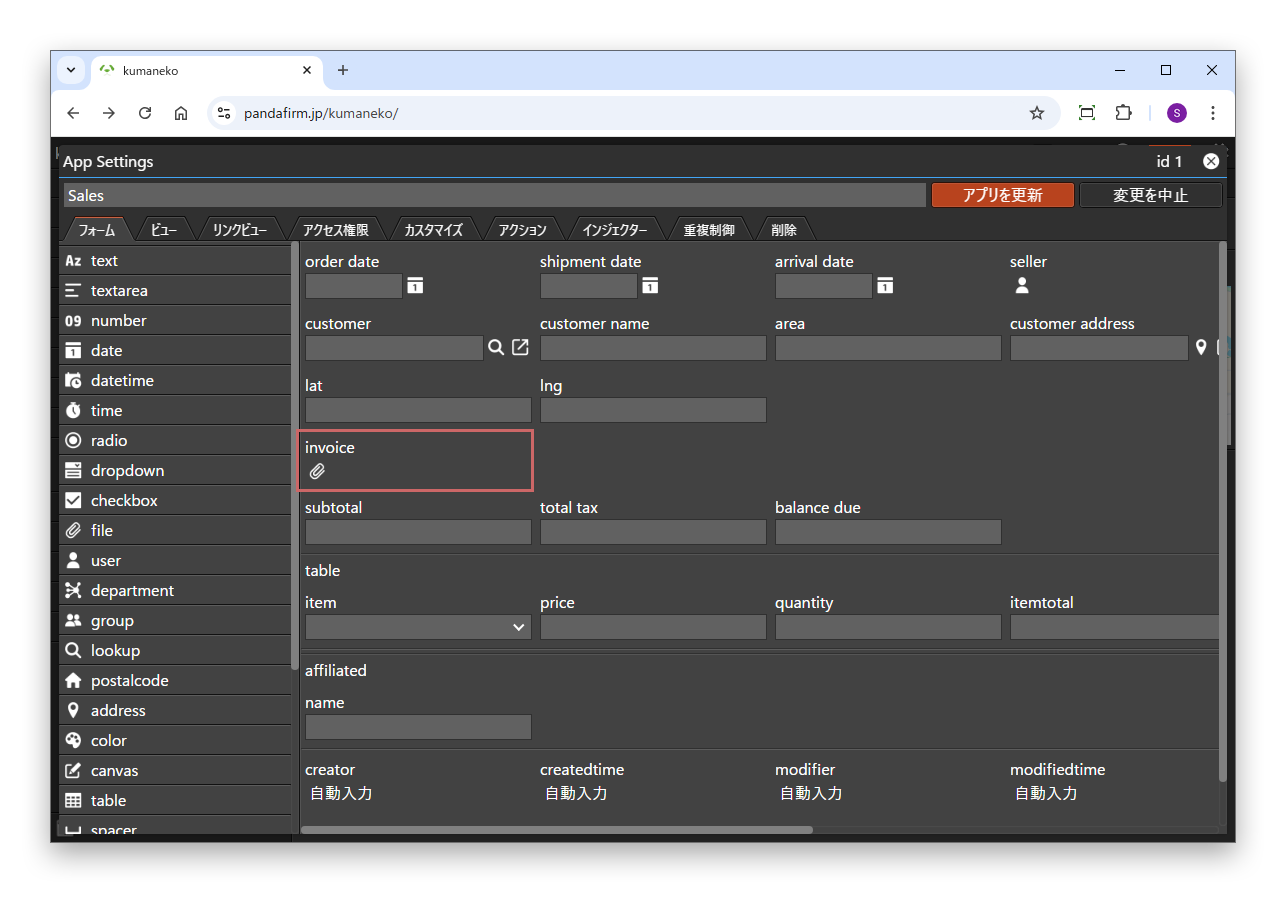
作成したPDFを保存するfileフィールドが必要です。フォームに配置しておいてください。

同じボタントリガーアクションでメール送信機能を設定し、「添付ファイルフィールド」にこのfileフィールドを指定すると、作成したPDFをメールに添付して送信できます。

PDFは上書きされず、ボタンをクリックするたびに追加されます。メールの添付ファイルにはフィールド内のすべてのファイルが添付されるため、以前に作成したPDFも一緒に送信されます。
メールを送る +
02

プラグインの設定を追加する

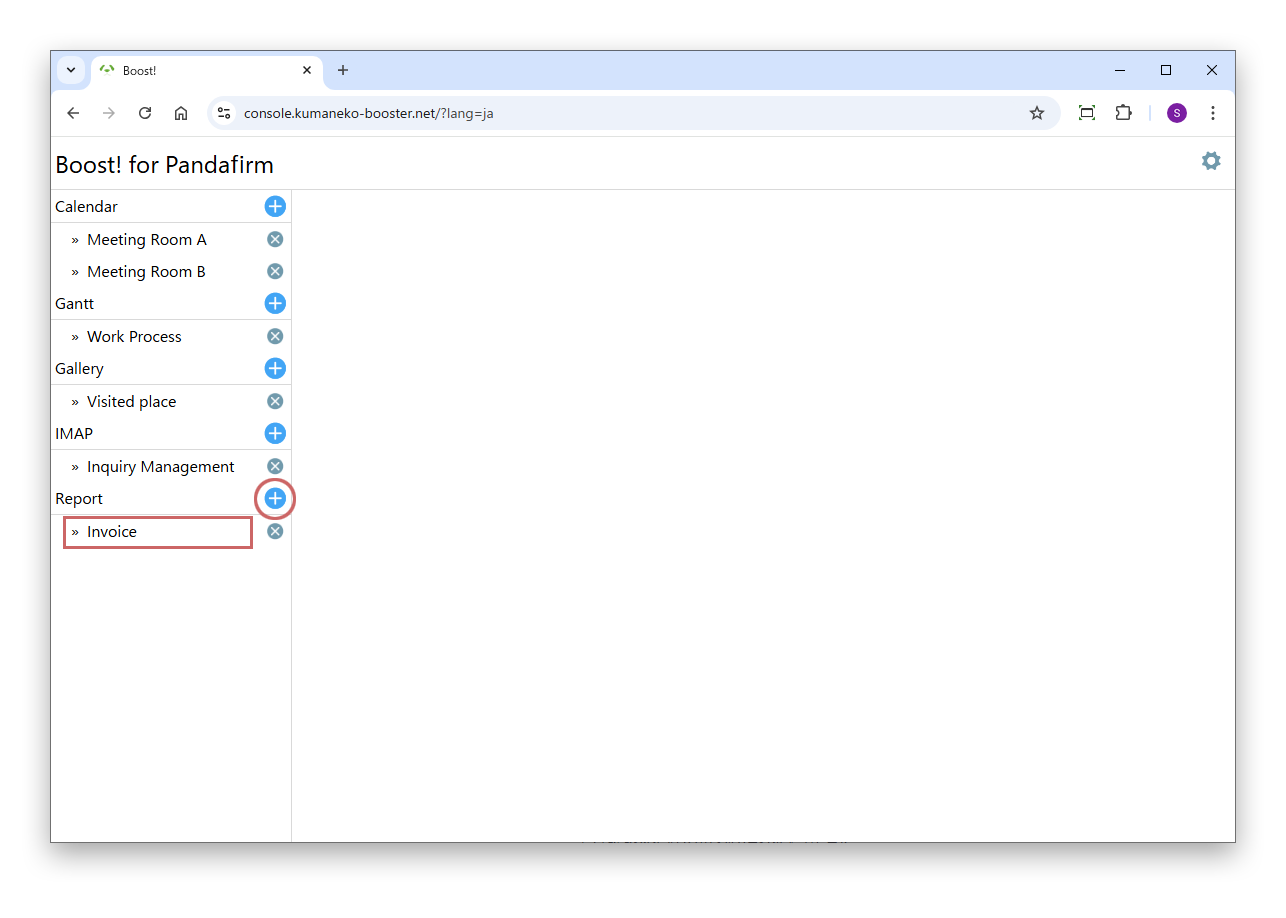
コンソールで、新しく設定を追加する場合は右の追加ボタン(丸い赤枠)を、作成済みの設定を編集する場合は設定名(四角い赤枠)をクリックします。

03

設定項目を指定する

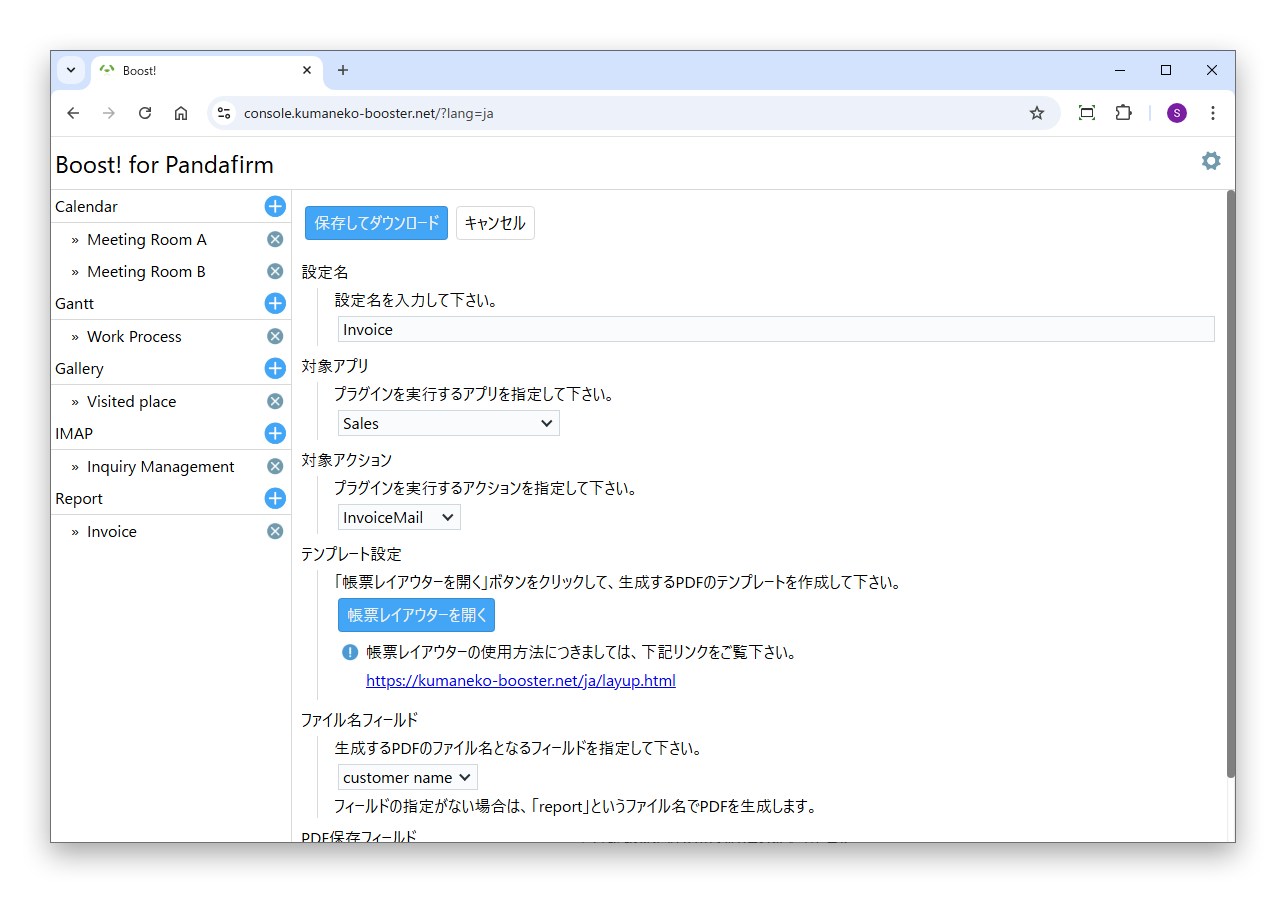
設定画面が表示されたら、次の項目を指定します。

設定項目

設定名
画面左の一覧に表示される名称です。ダウンロードするプログラムの名前にもなります。
対象アプリ
プラグインを実行するアプリを指定します。
対象アクション
プラグインを実行するボタントリガーアクションを指定します。
テンプレート設定
「帳票レイアウターを開く」ボタンをクリックして、作成するPDFのテンプレートを作ります。
ファイル名フィールド
作成するPDFのファイル名として使用するフィールドを指定します。指定がない場合は、「report」というファイル名になります。
PDF保存フィールド
作成したPDFを保存するfileフィールドを指定します。
帳票レイアウターで帳票テンプレートを作る +

PDFの作成は当社のサーバーで行います。PDFを作成するときは、帳票に印字するレコードの値と画像が送信されます。送信されたデータはPDFの作成にだけ使い、作成後はサーバーに残りません。

04

ダウンロードしてkumanekoに取り込む

「保存してダウンロード」ボタンをクリックし、ダウンロードしたプログラムをkumanekoに取り込みます。手順は、トップページの「利用方法」で説明しています。

利用方法を確認する +
HOW TO USE

使い方

01

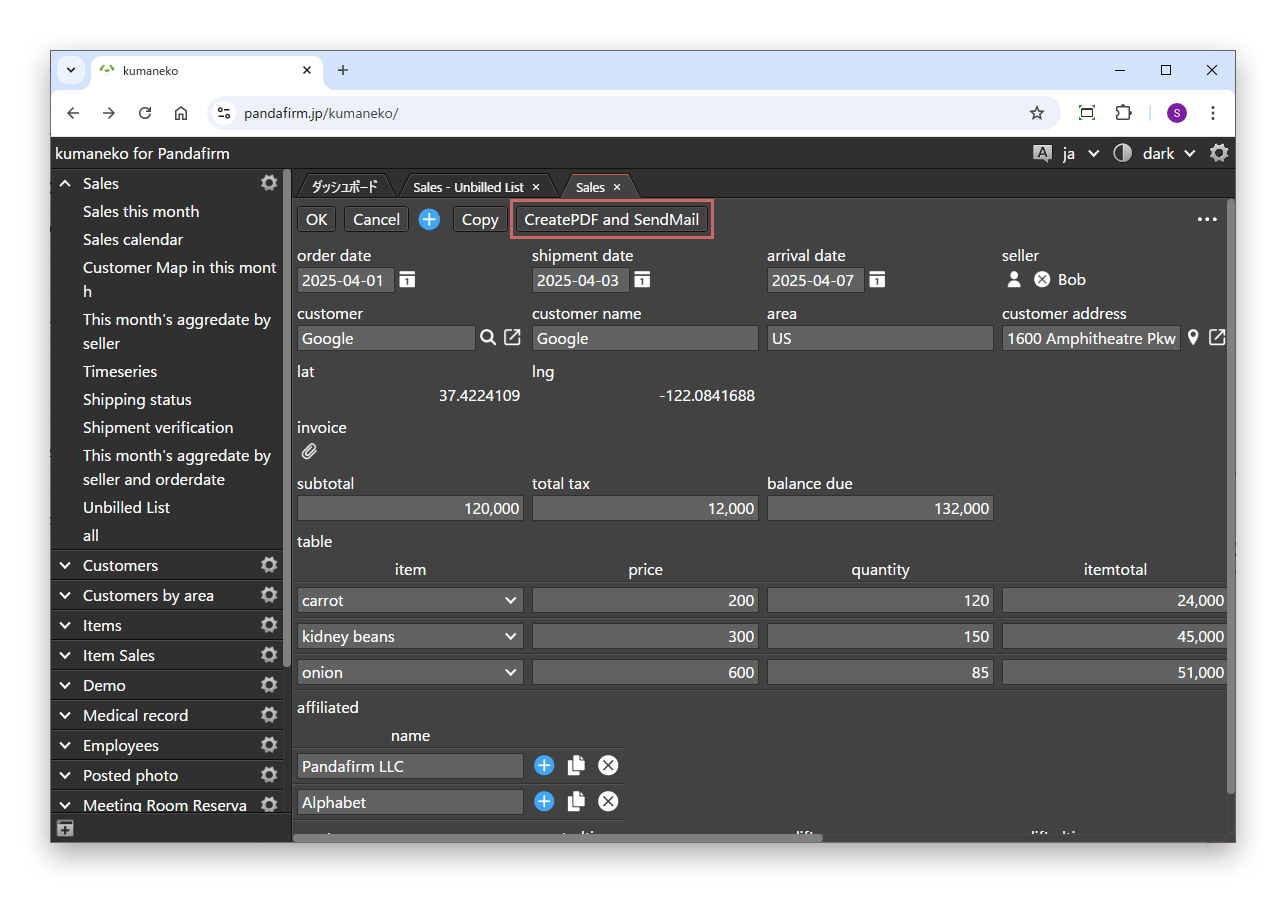
アクションのボタンをクリックする

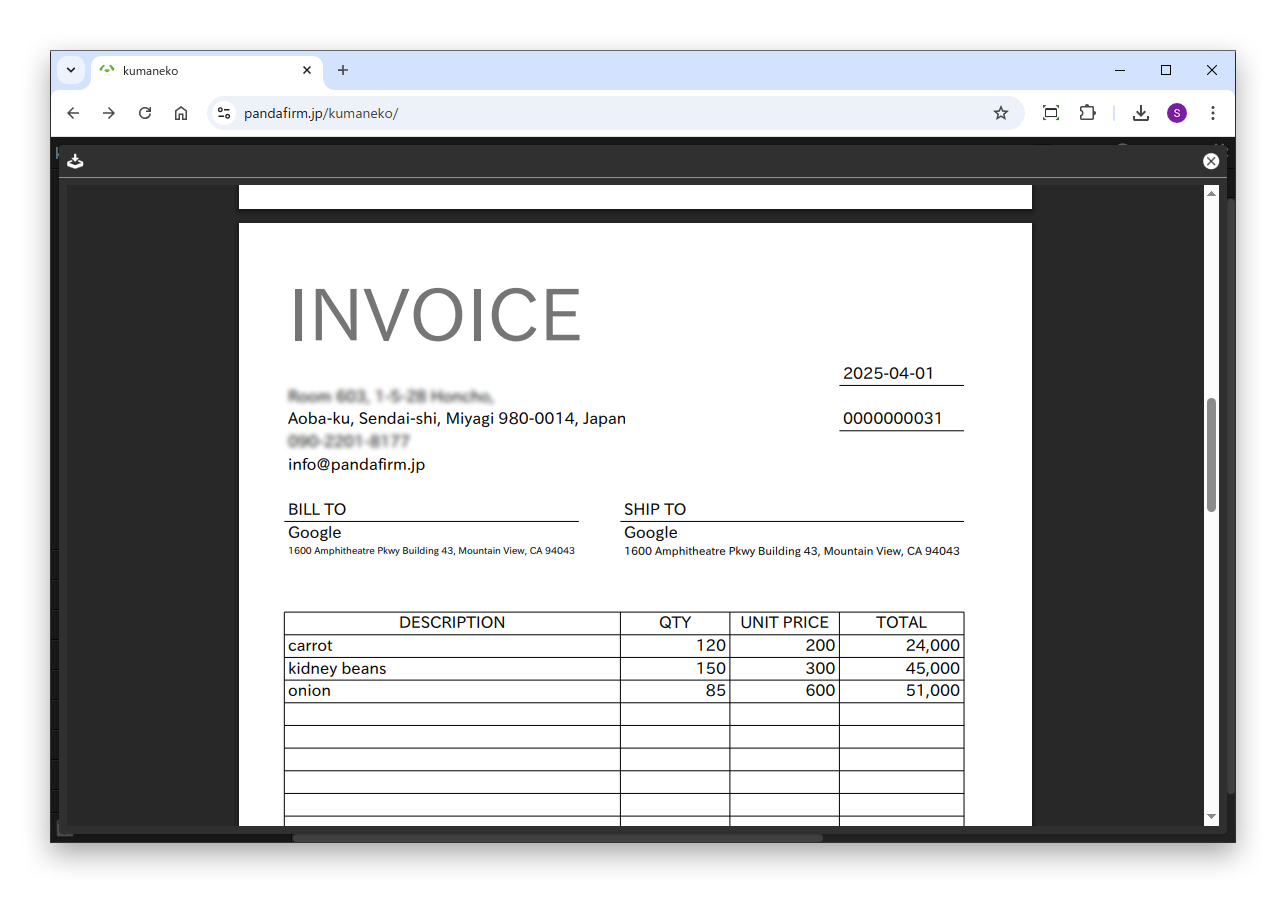
設定画面の「対象アクション」で指定したボタントリガーアクションのボタンをクリックすると、PDFが作成されます。

02

保存されたPDFを確認する

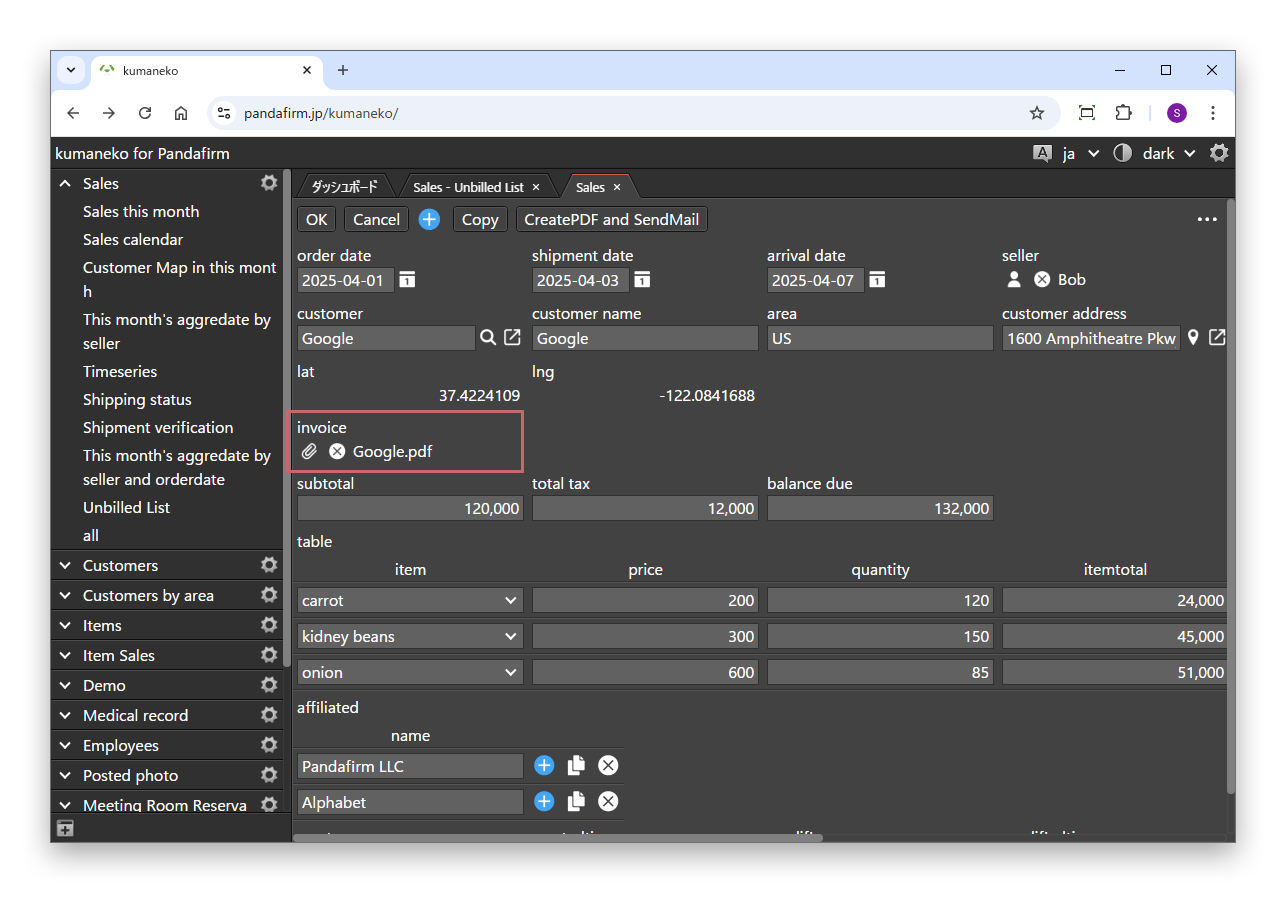
作成したPDFは、設定画面の「PDF保存フィールド」で指定したfileフィールドに保存されます。

03

PDFを表示する

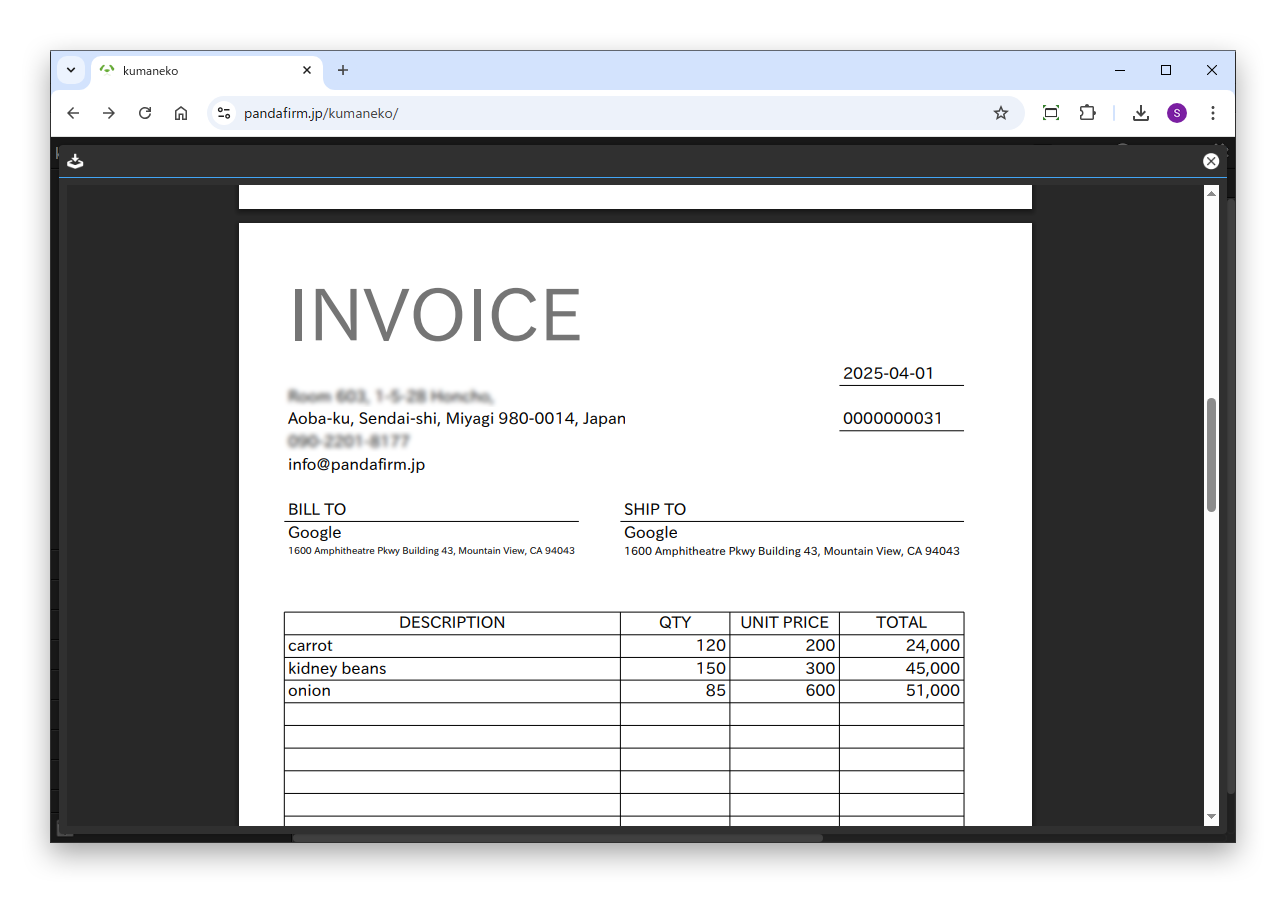
fileフィールドのファイル名をクリックすると、PDFの内容を表示できます。